忍者ブログ
たった・1度の7$投資で、権利収入が発生!
Admin | Write | Comment
フリーエリア

 2009y06m01d_203201340_convert_20090601202508.jpg 

2009y06m01d_201117616_convert_20090601195929.jpg 

2009y06m01d_200004364_convert_20090601194916.jpg 

プロフィール
HN:
YASUKI
年齢:
57
性別:
男性
誕生日:
1969/03/01
職業:
会社員
趣味:
犬と散歩
最新コメント
[06/06 agt.bourne]
[05/29 twoton]
[05/28 ミカエル]
[05/28 twoton]
[05/27 twoton]
カテゴリー
アーカイブ
バーコード
最新トラックバック
×

[PR]上記の広告は3ヶ月以上新規記事投稿のないブログに表示されています。新しい記事を書く事で広告が消えます。

"EZ2x2.com"登録の前に
「Credit Card」か、
Alertpay」又は「SolidTrustPay」からの支払いで、登録ができます。

Alertpay」については解説してありますので、 「ここをクリック!」 してね。

◆EZ2×2登録方法!

★まずは下記のバナーをクリック!

2009y05m21d_101920115.jpg


★開いた画面の一番下!2009y05m21d_102255679.jpgJOIN US NOWをクリック!


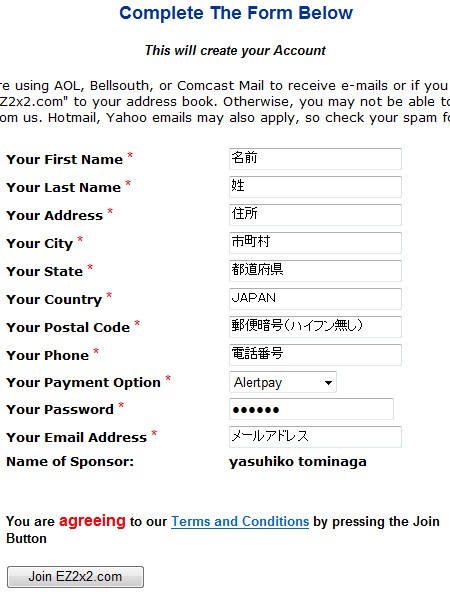
★必要事項を記入して下さい。

2009y05m21d_100843141.jpg

★必要事項を記入したら、【JOIN EZ2×2.com】のボタンをクリック!

★開いたページは、各支払い方法の選択画面となります
"Credit Card"の場合は"Continue to secure payment form"をクリック!
"Alertpay"または"SolidTrustPay"の場合は該当するバナーをクリック!

その後は、指示に従ってください。


◆ここからは、Aleartpayの場合の解説。

"Aleartpay"の支払い画面に移動します。

内容を確認して"Aleartpay"に登録したメールアドレス・パスワードで
"LOG IN"をクリックします。
"Source of Funds (change source of funds)"でクレジットカードを
確認して"Transaction PIN"を入力して"PAY"をクリックします。

登録完了メール・支払い完了メールが届きます。

登録に失敗した場合は引かれてない事を確認後、
最初のフォーム入力後にきたメールのリンクから再開して下さい。

★これで、EZ2x2.com登録完了です

★EZ2x2.comにログインして紹介活動の開始ですね!

PR
★ここでは、AlertPayの登録方法と、認証方法について書きます。

◆AlertPay登録方法!

★まず、こちらのバナー↓↓をクリックしてください。


★サイトが開きましたら、画面右側にあるSIGN UP NOWをクリック!

Japan
を選択  Personal Proを選択

     次の画面  住所

First Name 名前
Last Name 苗字
Address 足りない場合はLine2にも入力
City/Town 市名
Country Japan
Region それぞれ選択
Postal Code 郵便番号
Country Of Citizenship Japan
Home Phone 電話番号
Work Phone 任意
Mobile Phone 任意
Occupation 職種を選択
Date Of Birth 誕生日  月 日 年


     NEXT クリック

     次の画面

AlertPay Account
AlertPay Account Login
Email Address メールアドレス
Re-enter Email Address もう一度同じメールアドレス
Password パスワード
Re-enter Password もう一度同じパスワード
Transaction PIN 送金のためのパスワード 4~8 文字
Re-enter Transaction PIN もう一度同じ送金のためのパスワード 4~8 文字
Password Recovery


2つの質問をドロップダウンメニューで選択して、2つの回答を自分で決めます。
回答は英数字で入力します。

Security Question1 パスワード再発行の質問
Answer1  答え
Security Question2 パスワード再発行の質問
Answer2 答え
Third Party Noにします
Word Verification 表示されている英数字を入力
User Agreement チェックを入れます


★次の画面で確認して、自分のメールアドレスにAlertPayからメールが届きます。
メールの本文に認証リンクがありますからクリックします。
次にログイン画面が表示されますから、ログインして下さい。

クレジットカードの登録

ログイン後の画面上の方のProfileをクリックして、Credit Cardsを選択。

それぞれ、名前、ナンバー、期限、セキュリティーコード
Verification Code
を入力します。Verification Codeは、カード裏の3桁数字

★これで登録は完了!
しかし、AlertPayは認証が必要です。

次は認証方法に進みます。


AlertPay認証方法!

AlertPayに口座を作ったばかりだと、 
Account: のところに Unverified と表示されています。
これは、まだ認証されていませんと言う意味です。
認証されると、Verified と表示されます。

AlertPayの認証に必要なものは、以下になります。

【1】顔写真付き証明書【Varid Photo ID】下記のいずれか1点
 ・運転免許証
 ・パスポート
 ・ヘルスカード
 ・その他の証明出来るもの

【2】住所を証明出来るもの【Address ID】下記のいずれか1点
 ・電話料金や公共料金の請求書または領収書
 ・銀行の明細書
 ・クレジットカードの明細書
 ・その他の証明出来るもの

上記2点の画像をアップロードが必要になります。

Address ID と Photo ID と下の翻訳データ3つを添付して送ります。

漢字の住所
Translation
ローマ字の住所

漢字の名前
Translation
ローマ字の名前


認証されるまで、約10営業日かかります。
もし、平日10営業日経っても認証されない場合、以下の方法を試し下さい。

https://helpdesk.alertpay.com/index.php?_m=tickets&_a=submit 
ここから Verification Support にチェックを入れチケット制のメールを送って下さい。

本文に入れる文章は、I ask for the confirmation of documents.
(和訳 : 書類の確認をお願いします。) 

そしてもう一度、免許証かパスポートの写真のいずれか1点と、
クレジットカード等の明細書と別紙(上で説明した名前と住所の漢字とローマ字の)を
重ねた写真をデータ添付して送信して下さい。

以上の方法で、サポートが確認次第、認証されましたと言う内容のメールが届きます。


AlertPayに口座を作り、認証されたけど、お支払いが出来ない!
その場合、口座を作る際に登録したクレジットカード情報を
AlertPayにログインして、確認してみて下さい。
未認証と表示されている場合、登録したクレジットカードでのお支払いが出来ないので、以下のサイトを参考にしてみて下さいね。

EXGOLD.JP
http://www.exgold.jp/alertpay/index.html


これで、認証作業完了です。

★10日間待って認証されればOKです。


◆ちなみに私は、クレジットで登録!すぐに登録確認がおりました。
 
★「EZ2×2」登録後にAlertPayの登録・認証作業をするのもOKですね。

以上を参考に、AlertPay登録してみてください。


SolidTrustPay登録・認証


2009y05m23d_085143317.jpg

Sign Up クリック

First AND Last Name OR Company Name
(name finalization continued in next field) *

名前をフルネームで

Last Name ONLY OR First AND Last Name
(if Company Name entered above) *

みょうじだけか、名前をフルネームで

Select a Username - 16 characters maximum
(can be a combination of letters and optionally numbers - NOT just numbers!) *

ユーザー名 最大16字

Select a Login Password - 16 characters maximum
(must be a combination of letters and numbers) *

パスワード 最大16字

Confirm Login Password *

もう一度同じパスワード

Secondary Password - 16 characters maximum
(must be a combination of letters and numbers)
required for all withdrawals and transfers *

第2のパスワード 最大16字

Confirm Secondary Password *

もう一度、第2のパスワード 

Email Address
A valid NON-FREE email address is preferred (but not required).
Users supplying Yahoo, gmail and Hotmail type FREE email addresses
will be required to submit verification documents.
Please note that from time to time there are
problems with sending mail to these addresses.
(Privacy Policy) *

無料メールアドレスでもいいですが、認証の時は、Gmailで許可されるでしょう。

Verifiable Phone Number *

電話番号

Country

Japan

Zip/Postal Code *

郵便番号

City *

都道府県か市名

Verifiable Address *

住所

Turing Number

表示されているナンバーを入力します

チェック入れます Yes, I have read the Terms and Conditions prior to signing up

SIGN UP クリック


認証方法


1. 登録後は、認証レベル1。

2 .運転免許証かパスポートなどの、フォトIDいづれか一つのデジカメデータ。
公共料金領収書か、クレジットカード明細書のデジカメデータ いづれか 1つ
レベル2

以上の二つのデータをサポートまで添付送信しますと、約3営業日
で認証されます。土日を挟むと、5営業日となります。

認証されましたら、クレジットカード登録して、Credit/Debit Card Authorization Form
をダウンロードして、プリントアウトして必要項目とサインを書いて
これをデジカメで撮って、そのデータをサポートまで送信して下さい。

Credit/Debit Card Authorization Form

DATE: 日付
NAME: 名前
SolidTrust Pay Username: ユーザー
ADDRESS: 住所
CITY: 市名 STATE or PROVINCE: 0
COUNTRY: Japan ZIP or POSTAL CODE: 郵便番号
PHONE: 電話番号  EMAIL: メールアドレス
CARD #: カードナンバー Expiry (month/year): 有効期限 月/年
Signature: ここに筆記体か大文字で自分の名前をサインします
ローマ字

3. 銀行アカウント証明 これは任意です。


<< BACK  | HOME |
Copyright ©  -- 【EZ2x2】・最強マトリックス!~日本上陸~ --  All Rights Reserved
Designed by CriCri / Material by White Board
忍者ブログ  /  [PR]